技术小白的“福音”:如何在 Gmail 中创建动态电子邮件?
· 2023-01-13
日常工作流程分布在多个应用程序中,当我们从一个应用程序导航到另一个应用程序并返回时,会降低工作效率。通过将业务应用程序和电子邮件放在同一界面中,Gmail 中的 AppSheet 有助于让使用户免于在多个服务之间切换时注意力不集中的情况。

使用 Appsheet 在 Gmail 中创建动态电子邮件,无需编码。
Gmail 中的 AppSheet 是如何工作的
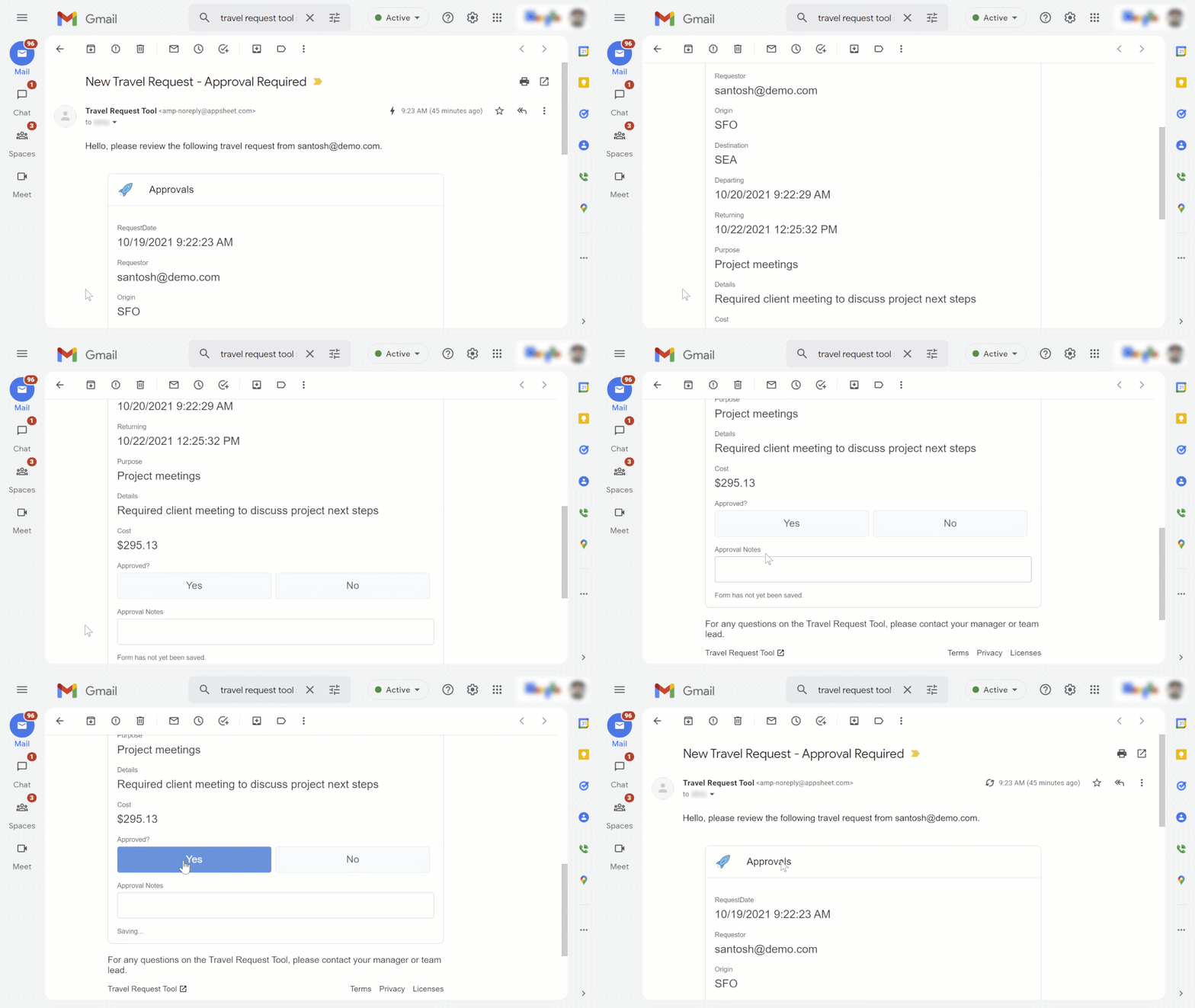
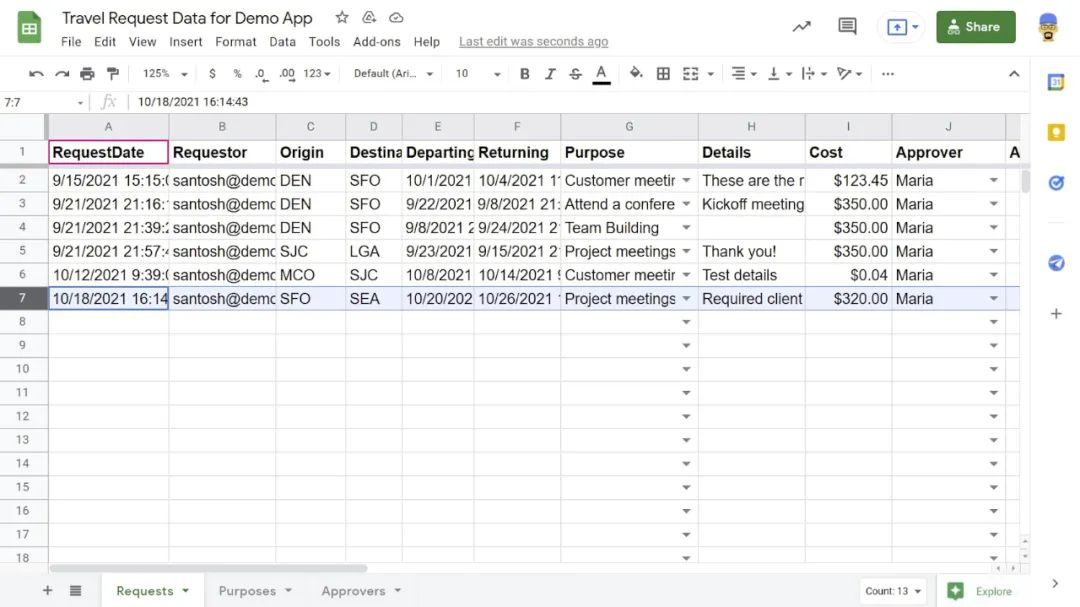
为了获得额外的可扩展性,一旦将此数据写回数据源,它就可以触发额外的自动化(工作流),例如发送确认电子邮件或SMS文本信息。
在 AppSheet 中创建您的第一封动态电子邮件
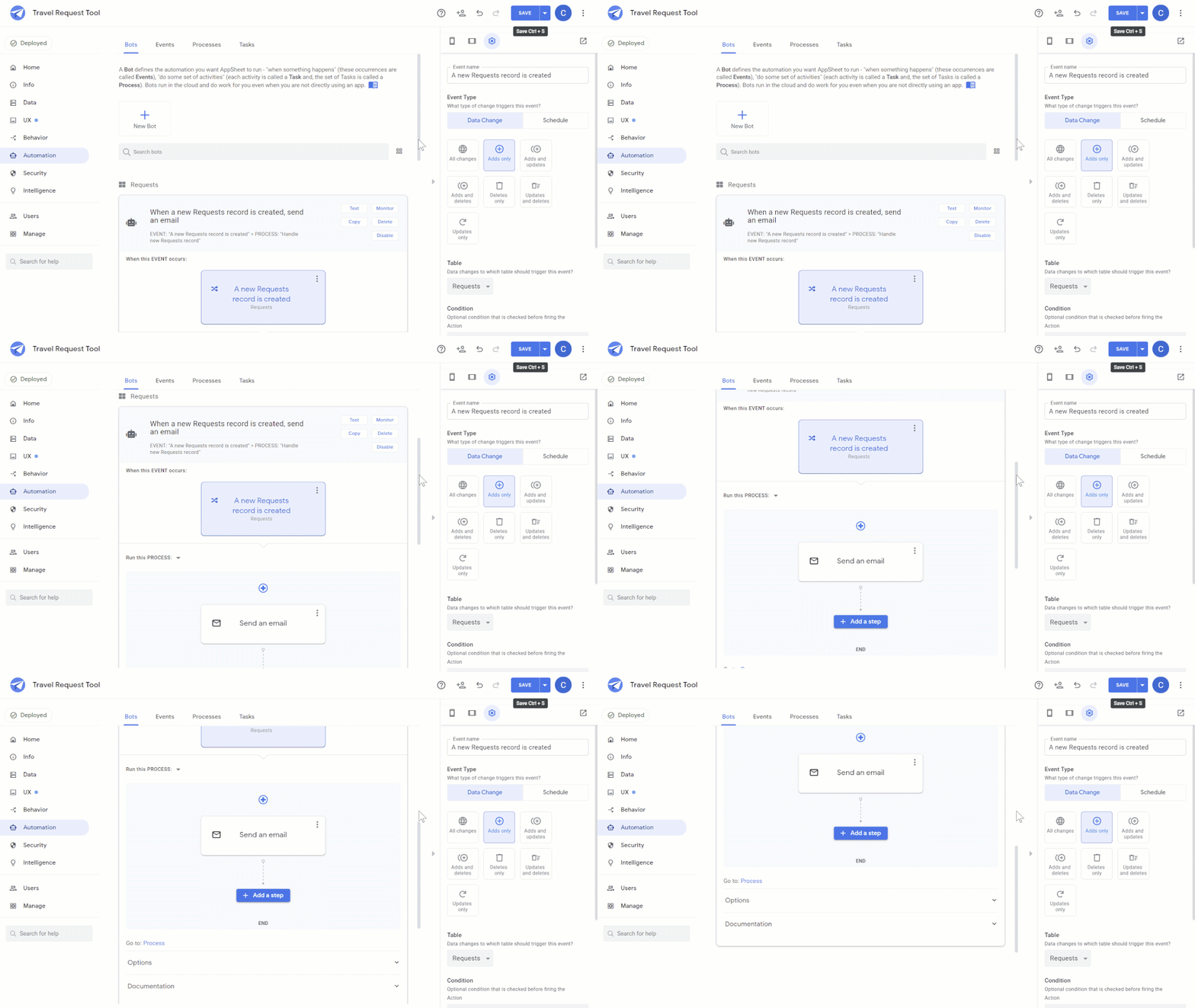
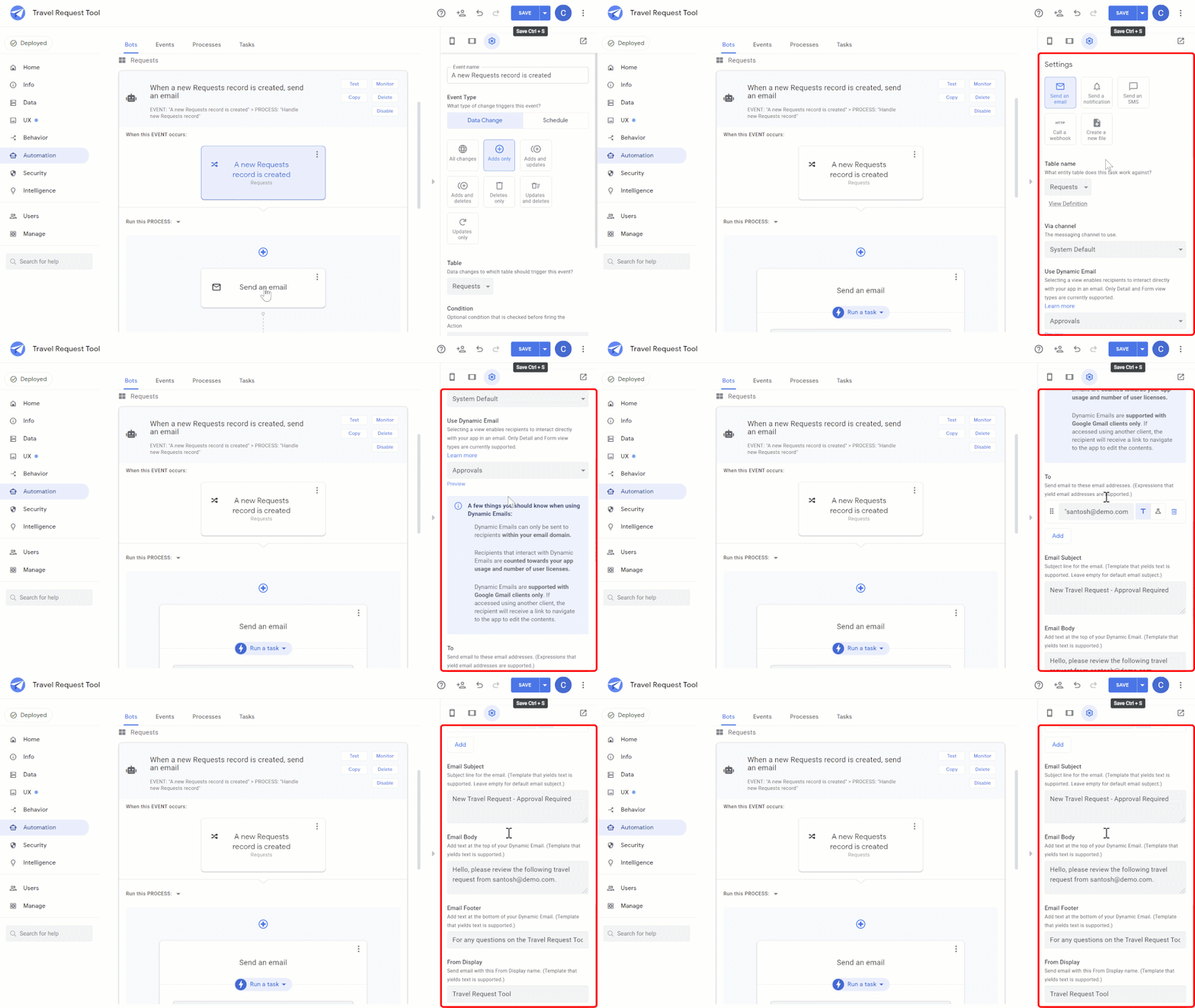
熱門文章
菲律賓博彩技術賽道迎來新變局,B2B 供應模式加速滲透
東南亞資訊

斯里蘭卡博弈產業大轉型,官方:劍指南亞拉斯維加斯
合規與政策

越南在線博彩業政策收緊 催生市場新機遇
東南亞資訊

新澤西州7月博彩收入創6.06億美元新高,頒布禁令
合規與政策

亞洲遊戲市場觀察:15大市場熱門遊戲與用戶趨勢
網路遊戲

2027 Global Game Connect(GGC)斯里蘭卡招商全面啟動!業務人脈盡在掌握!
灰度頭條

越南博彩管控逐步放寬,惟本土需求仍顯乏力
東南亞資訊

西班牙監管機構警告在線賭博平臺存在身份盜竊行為
合規與政策

英國確認各垂直行業的賭博稅稅率
合規與政策

印第安納州在線賭場法案在眾議院委員會停滯不前
合規與政策

印度最高法院受理公益訴訟,要求全國禁封「偽裝」成社交遊戲的賭博平台
合規與政策

超級PAC籌資4800萬美元:體育博彩勢力加碼
合規與政策

橫跨全球6個城市,灰度8場派對邀你共看世界盃,重塑高質量社交新場景
灰度頭條

菲律賓網絡賭博和加密貨幣仍構成持續的洗錢風險
東南亞資訊

JILI 宣佈與全球板球傳奇 AB de Villiers(ABD)達成重磅戰略合作
體育遊戲